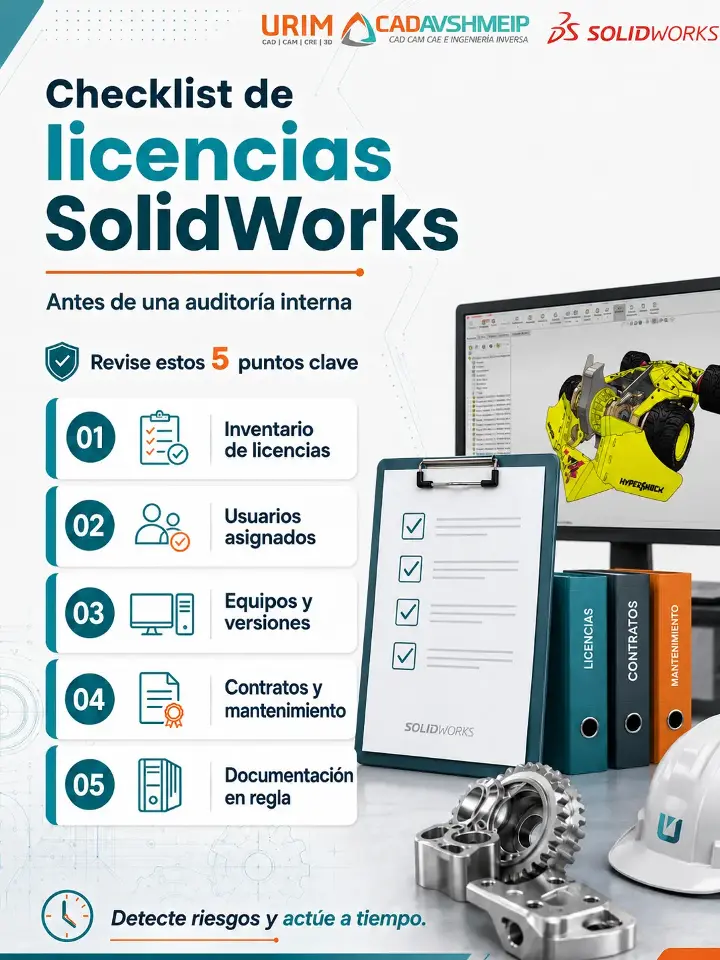
Checklist para auditoría de licencias SolidWorks
Realizar una auditoría de licencias SolidWorks permite conocer qué licencias utiliza la empresa, en qué equipos está instalado el software y qué usuarios tienen acceso. Una revisión interna también ayuda a identificar diferencias entre las licencias contratadas, las instalaciones existentes y la documentación disponible.
Este checklist reúne los principales puntos que una empresa puede revisar internamente para mantener un registro claro de sus licencias SolidWorks y detectar posibles inconsistencias antes de una auditoría.
¿Por qué realizar una auditoría de licencias SolidWorks?
Revisar el licenciamiento antes de que exista un requerimiento formal permite a la empresa ordenar la información, detectar puntos que necesitan atención y tomar decisiones con mayor claridad.
Además, una revisión preventiva facilita la preparación de evidencias internas y reduce el riesgo de encontrar inconsistencias cuando ya existe una solicitud de auditoría o validación.
Checklist para revisar las licencias SolidWorks
1. Identifique cuántas licencias tiene registradas
El primer paso es confirmar cuántas licencias SolidWorks tiene la empresa y bajo qué modalidad están contratadas.
Revise:
- Número total de licencias disponibles.
- Tipo de licencia: individual, de red o suscripción.
- Versión contratada.
- Fecha de adquisición o renovación.
- Área o responsable asignado.
Este punto ayuda a crear una base clara para comparar lo contratado contra lo instalado.
2. Revise en qué equipos está instalado SolidWorks
Muchas empresas pierden visibilidad cuando cambian computadoras, reemplazan estaciones de trabajo o reutilizan equipos. Por eso es importante crear un inventario actualizado.
Incluya:
- Nombre del equipo.
- Usuario responsable.
- Área o departamento.
- Versión instalada.
- Número de serie asociado.
- Estado actual del equipo: activo, respaldo, baja o reasignado.
Si no existe este inventario, la empresa está operando a ciegas. Y en ingeniería, operar a ciegas rara vez termina en algo barato.
3. Confirme qué usuarios realmente necesitan acceso
No todos los usuarios requieren el mismo nivel de acceso. Algunos necesitan SolidWorks todos los días; otros solo lo usan de forma ocasional.
Clasifique usuarios por perfil:
- Diseñadores activos.
- Ingenieros de producto.
- Manufactura o programación CAM.
- Revisión técnica.
- Usuarios administrativos o de consulta.
- Usuarios que ya no forman parte de la empresa.
Este análisis permite optimizar recursos y evitar que licencias críticas estén asignadas a usuarios que ya no las necesitan.
4. Verifique si hay licencias vencidas o sin mantenimiento
Una licencia puede existir, pero eso no significa que esté completamente actualizada o en condiciones óptimas de soporte.
Revise:
- Vigencia de suscripción o mantenimiento.
- Acceso a actualizaciones.
- Derecho a soporte técnico.
- Versión instalada contra versión permitida.
- Documentación comercial disponible.
Contar con licencias activas y bien documentadas ayuda a mantener continuidad operativa, soporte y trazabilidad.
5. Revise si existen instalaciones no documentadas
Este punto es sensible, pero necesario. Puede haber instalaciones antiguas, pruebas internas, equipos prestados o computadoras heredadas que nunca se registraron correctamente.
Busque señales como:
- Equipos con SolidWorks instalado sin responsable asignado.
- Versiones antiguas que siguen en uso.
- Instalaciones en laptops personales o equipos temporales.
- Usuarios compartiendo accesos.
- Falta de comprobantes o documentación de compra.
La página de regularización de URIM CADAVSHMEIP contempla escenarios como software sin licencia oficial, licencias vencidas, uso compartido o versiones no autorizadas, por lo que una revisión previa ayuda a detectar estos casos de forma ordenada.
6. Valide la documentación disponible
Toda empresa debería contar con evidencia clara de sus licencias. No basta con que “alguien de sistemas se acuerde”. La memoria institucional no es ERP, aunque a veces se le quiera tratar como uno.
Reúna:
- Facturas.
- Contratos.
- Comprobantes de renovación.
- Números de serie.
- Correos de activación.
- Datos del distribuidor autorizado.
- Historial de soporte o mantenimiento.
Esta documentación será clave para cualquier revisión interna o proceso de regularización.
7. Revise si el uso actual coincide con la operación real
Una empresa puede haber comprado licencias hace años, pero su operación actual puede ser muy diferente.
Preguntas útiles:
- ¿Creció el equipo de ingeniería?
- ¿Se abrieron nuevas áreas de diseño?
- ¿Hay más turnos de trabajo?
- ¿Se incorporaron procesos CAM, simulación o PDM?
- ¿Los usuarios actuales coinciden con los usuarios autorizados?
- ¿La cantidad de licencias sigue siendo suficiente?
Este punto permite pasar de una revisión reactiva a una planeación inteligente.
8. Identifique riesgos antes de que escalen
Una revisión interna debe cerrar con una matriz simple de riesgo. No necesita ser compleja; necesita ser clara.
Puede clasificar cada hallazgo como:
- Bajo riesgo: documentación completa, licencia activa y usuario identificado.
- Riesgo medio: información incompleta, versión antigua o usuario sin actualizar.
- Riesgo alto: instalación no documentada, licencia vencida o uso fuera de alcance.
Dassault Systèmes cuenta con canales relacionados con cumplimiento de licenciamiento y señala que la información reportada puede tratarse con estricta confidencialidad cuando se solicita.
Tabla rápida de revisión interna
| Punto a revisar | Pregunta clave | Acción recomendada |
|---|---|---|
| Licencias contratadas | ¿Cuántas licencias tiene la empresa? | Crear inventario central |
| Equipos instalados | ¿Dónde está instalado SolidWorks? | Mapear equipos y usuarios |
| Usuarios activos | ¿Quién lo usa realmente? | Depurar accesos |
| Vigencia | ¿La licencia está activa y actualizada? | Revisar renovación |
| Documentación | ¿Existe evidencia comercial? | Reunir facturas y contratos |
| Versiones | ¿La versión instalada corresponde? | Validar compatibilidad |
| Riesgos | ¿Hay instalaciones no documentadas? | Solicitar diagnóstico |
| Continuidad | ¿La operación depende de esas licencias? | Priorizar regularización |

¿Qué hacer si encuentras inconsistencias en las licencias?
Lo recomendable es no improvisar. Si durante la revisión aparecen dudas, instalaciones no documentadas o falta de evidencia, el siguiente paso es solicitar asesoría especializada.
URIM CADAVSHMEIP ofrece acompañamiento para empresas que desean regularizar SolidWorks de forma ordenada, confidencial y sin sobresaltos. Destaca su atención discreta, revisión de la situación y propuesta clara para tomar decisiones.
Revisar el estado de sus licencias SolidWorks antes de una auditoría interna no es solo una tarea administrativa. Es una acción estratégica para proteger la operación, reducir riesgos y mantener control sobre una herramienta crítica para ingeniería y manufactura.
Una empresa que conoce sus licencias, usuarios, equipos y documentación trabaja con más tranquilidad. Y cuando hay tranquilidad operativa, el equipo puede enfocarse en lo que realmente importa: diseñar, fabricar y entregar mejores proyectos.
Regularización de licencias SolidWorks