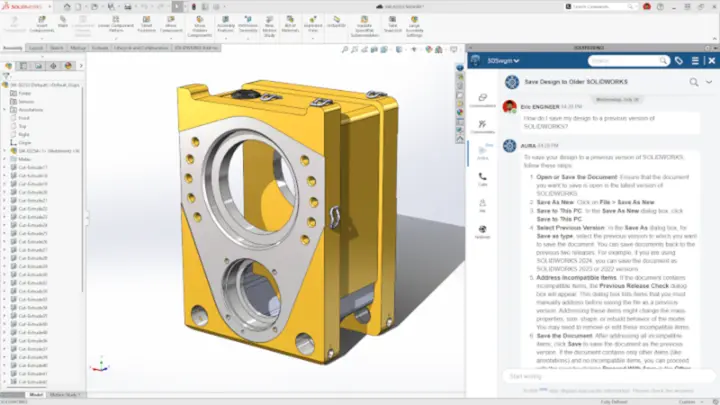
SolidWorks 2026 | Guardado de archivos entre versiones
ARTICULO

Compatibilidad de Guardado en SolidWorks 2026

cómo guardar en versión anterior con Ayuda de AURA​

Muchos equipos de ingeniería trabajan con socios, talleres o clientes que no siempre cuentan con la última versión de SolidWorks. Esto suele generar incompatibilidades al momento de abrir archivos, retrasando entregas y forzando a rehacer trabajos ya terminados.

¿Se puede guardar en versiones anteriores?


Sí, aunque con limitaciones. SolidWorks permite guardar archivos hasta dos versiones atrás usando la opción Guardar como y eligiendo una versión anterior del tipo de archivo. Este proceso es válido para piezas, ensamblajes y dibujos, siempre que no contengan funciones incompatibles.

¿Qué herramientas ayudan en este proceso?


Aunque el proceso de exportación es sencillo, pueden surgir dudas sobre compatibilidad o mejores prácticas. Para resolverlas, existe una herramienta integrada llamada AURA, un asistente de inteligencia artificial disponible dentro de SolidWorks.


AURA permite hacer preguntas como:


¿Qué funciones no se exportan correctamente?

¿Cuál es el mejor formato para compartir con proveedores?

¿Cómo evitar pérdida de relaciones en ensamblajes?


Además, traduce documentación técnica, resume artículos relevantes y enlaza recursos sin necesidad de salir del entorno de diseño. Esto permite resolver dudas en tiempo real y avanzar sin interrupciones.

Compatibilidad y advertencias en el Guardado en SolidWorks

Al guardar un archivo en una versión anterior:

  • Algunas funciones avanzadas pueden eliminarse.
  • Relaciones complejas podrían romperse.
  • El software mostrará advertencias que deben atenderse antes de compartir el archivo.

Compatibilidad: Guardar desde SolidWorks 2026 a 2025

Elemento Compatibilidad Comentarios
Funciones nuevas (2026) Parcial Se eliminan o se simplifican
Relaciones y mates complejos Compatible Requiere validación
Configuraciones múltiples Compatible Sin pérdida esperada
Macros y API personalizados Parcial Pueden requerir reprogramación

Compatibilidad: Guardar desde SolidWorks 2025 a 2026

Elemento ¿Qué pasa al guardar en 2026? Riesgo Recomendación práctica
Árbol paramétrico / Features Se conserva y se actualiza Bajo Guardar copia; ejecutar Rebuild (Ctrl+Q) y revisar warnings
Ensamblajes (mates / referencias) Normalmente se conserva Bajo Verificar mates “dangling” y referencias externas
Dibujos (anotaciones / vistas) Se conserva; puede requerir regeneración Bajo Actualizar vistas y revisar tolerancias/cotas
Add-ins, macros y API Pueden requerir ajustes Medio Probar macros clave en un entorno de prueba antes de migrar todo

Nota: al guardar en 2026, el archivo queda “convertido” y ya no es editable en 2025 sin “Guardar como versión anterior” (si aplica) o formatos neutros.

Compatibilidad: Guardar desde SolidWorks 2026 a 2024

Elemento Compatibilidad Comentarios
Exportación directa No disponible Requiere usar “Guardar como versión anterior” o exportar a STEP/Parasolid
Funciones nuevas (2026) Incompatible Se eliminan o se simplifican al convertir hacia 2024
Relaciones entre ensamblajes Parcial Algunas referencias pueden romperse; requiere validación y reconstrucción
Visualización y estilos Parcial Puede perder estilos/propiedades nuevas; revisar dibujos y vistas

Compatibilidad: Guardar desde SolidWorks 2024 a 2026

Elemento ¿Qué pasa al guardar en 2026? Riesgo Recomendación práctica
Árbol paramétrico / Features Se conserva y se actualiza Bajo–Medio Rebuild total y revisión de features “deprecated/changed”
Ensamblajes (mates / referencias) Generalmente se conserva Bajo–Medio Revisar referencias a piezas “in-context” y rutas de archivos
Dibujos Se conserva; puede cambiar el rendimiento/actualización Bajo–Medio Actualizar vistas y revisar tablas/listas (BOM, cut lists)
Toolbox / Design Library Puede requerir actualización Medio Validar configuración de Toolbox y estándares (ANSI/ISO)

Nota: guardar en 2026 actualiza el archivo a la versión nueva.

Compatibilidad: Guardar desde SolidWorks 2026 a 2023

Elemento Compatibilidad Comentarios
Exportación directa No disponible Requiere uso de formatos STEP/IGES
Parámetros de diseño Limitada No son interpretados por 2023
Relaciones entre ensamblajes Parcial Puede requerir reconstrucción
Macros/API Incompatible No funcional sin ajustes

Compatibilidad: Guardar desde SolidWorks 2023 a 2026

Elemento ¿Qué pasa al guardar en 2026? Riesgo Recomendación práctica
Árbol paramétrico / Features Se convierte a 2026 Medio Guardar copia; ejecutar Rebuild; revisar features con warnings
Ensamblajes (mates / patrones) Puede requerir ajustes Medio Validar mates, patrones y componentes suprimidos
Dibujos Se conserva; posibles cambios en regeneración Medio Revisar formatos de hoja, anotaciones y revisiones
Macros/API y flujos personalizados Riesgo de incompatibilidad Medio–Alto Probar y actualizar macros; validar APIs obsoletas

Nota: al guardar en 2026, el archivo queda actualizado; la “compatibilidad hacia atrás” es limitada y depende de funciones específicas.

Compatibilidad: Guardar desde SolidWorks 2026 a 2022

Elemento Compatibilidad Comentarios
Exportación nativa No soportada Solo vía formato neutro
Features paramétricos Incompatible Se convierten en geometría fija
Relaciones entre piezas Parcial Algunas se pierden
Configuraciones Limitada Pérdida de versiones secundarias

Compatibilidad: Guardar desde SolidWorks 2022 a 2026

Elemento ¿Qué pasa al guardar en 2026? Riesgo Recomendación práctica
Árbol paramétrico / Features Se convierte a 2026 Medio–Alto Rebuild total; revisar fallos de reconstrucción y referencias
Ensamblajes grandes Puede cambiar desempeño/estado de mates Medio–Alto Probar con un “Pack and Go” y validar rutas/referencias
Dibujos complejos Puede requerir regeneración completa Medio Actualizar vistas; revisar tablas y propiedades custom
Toolbox / PDM / plantillas Puede requerir actualización de entorno Alto Plan de migración (plantillas, estándares, vault, permisos)

Nota: cuanto mayor el “salto” de versión, más probable es que se requiera validación y ajustes post-conversión.

Compatibilidad: Guardar desde SolidWorks 2026 a 2021​

Elemento Compatibilidad Comentarios
Guardar como versión anterior No aplicable Funcionalidad no disponible
Archivos .SLDPRT / .SLDASM No leídos 2021 no puede abrir archivos 2026
Alternativa posible Usar STEP / Parasolid Se pierde árbol de diseño
Macros / API Obsoletos Incompatibilidad total

Compatibilidad: Guardar desde SolidWorks 2021 a 2026

Elemento ¿Qué pasa al guardar en 2026? Riesgo Recomendación práctica
Árbol paramétrico / Features Se convierte a 2026; puede requerir correcciones Alto Migrar por lotes; revisar errores de reconstrucción y features antiguos
Ensamblajes con referencias externas Mayor riesgo de referencias rotas Alto “Pack and Go” + revisión de referencias; evitar rutas locales inestables
Dibujos heredados Puede cambiar la apariencia/actualización Medio–Alto Revisar normas, estilos, capas, fuentes y tolerancias
Macros/API, add-ins, integraciones Probables ajustes por APIs obsoletas Alto Auditar macros; actualizar librerías y dependencias

Nota: al guardar en 2026, el archivo queda en formato 2026 (no editable en 2021). Mantén siempre un respaldo del original antes de migrar.


Se recomienda siempre revisar el archivo exportado en una instalación de prueba antes de enviarlo a terceros.

Tips para trabajar con diferentes versiones


  1. Usa Pack and Go para incluir todos los archivos necesarios.
  2. Aclara desde el inicio del proyecto qué versiones usará cada parte.
  3. Considera usar formatos neutros como STEP o IGES si hay muchas diferencias.
  4. Mantén instalada una versión anterior si trabajas frecuentemente con terceros.

Preguntas frecuentes

¿Puedo abrir un archivo de 2026 en SolidWorks 2023?

No directamente. Se debe usar un formato intermedio o una versión intermedia para exportar.


¿Qué pasa si guardo una pieza con funciones nuevas en una versión antigua?

El archivo puede perder esas funciones y mostrar advertencias.


¿AURA requiere internet?

Sí, necesita conexión activa y acceso a 3DEXPERIENCE.


¿Cuál es la forma más segura de compartir archivos con versiones distintas?

Usar formatos neutros y aclarar versiones compatibles desde el inicio.


¿Puedo automatizar este proceso?

Sí, con macros o API específicas, aunque requiere configuración técnica.


¿Se pueden traducir artículos técnicos dentro de SOLIDWORKS?

Con AURA es posible traducir, resumir y entender documentación técnica directamente.

Conclusión 

En contextos donde se colabora con múltiples actores técnicos, es clave dominar la exportación de archivos a versiones anteriores de SolidWorks. Esta práctica evita retrasos, reduce incompatibilidades y mejora la comunicación entre equipos. Herramientas como AURA hacen más eficiente este proceso, al brindar soporte contextual dentro del mismo entorno de diseño. Implementar estas soluciones es una decisión técnica inteligente para mantener la productividad y la fluidez en los proyectos de ingeniería.

Fuente : https://blogs.solidworks.com/solidworksblog/2026/01/how-do-i-save-my-design-to-a-previous-version-of-solidworks-ask-aura.html


Compartir este contenido


Categorías